
Phần mềm Karaoke cho Mac và Windows: Kara Studio
Kara Studio là phần mềm làm Karaoke và video lyrics trên máy tính Mac và Windows của CM Entertainment, dành cho phòng thu, ca sĩ và người làm nội dung. Đánh dấu lời theo nhạc, chỉnh phong cách chữ, xuất video MP4 chất lượng cao đến 4K.
Tải Kara StudioHướng dẫn sử dụngBảng giá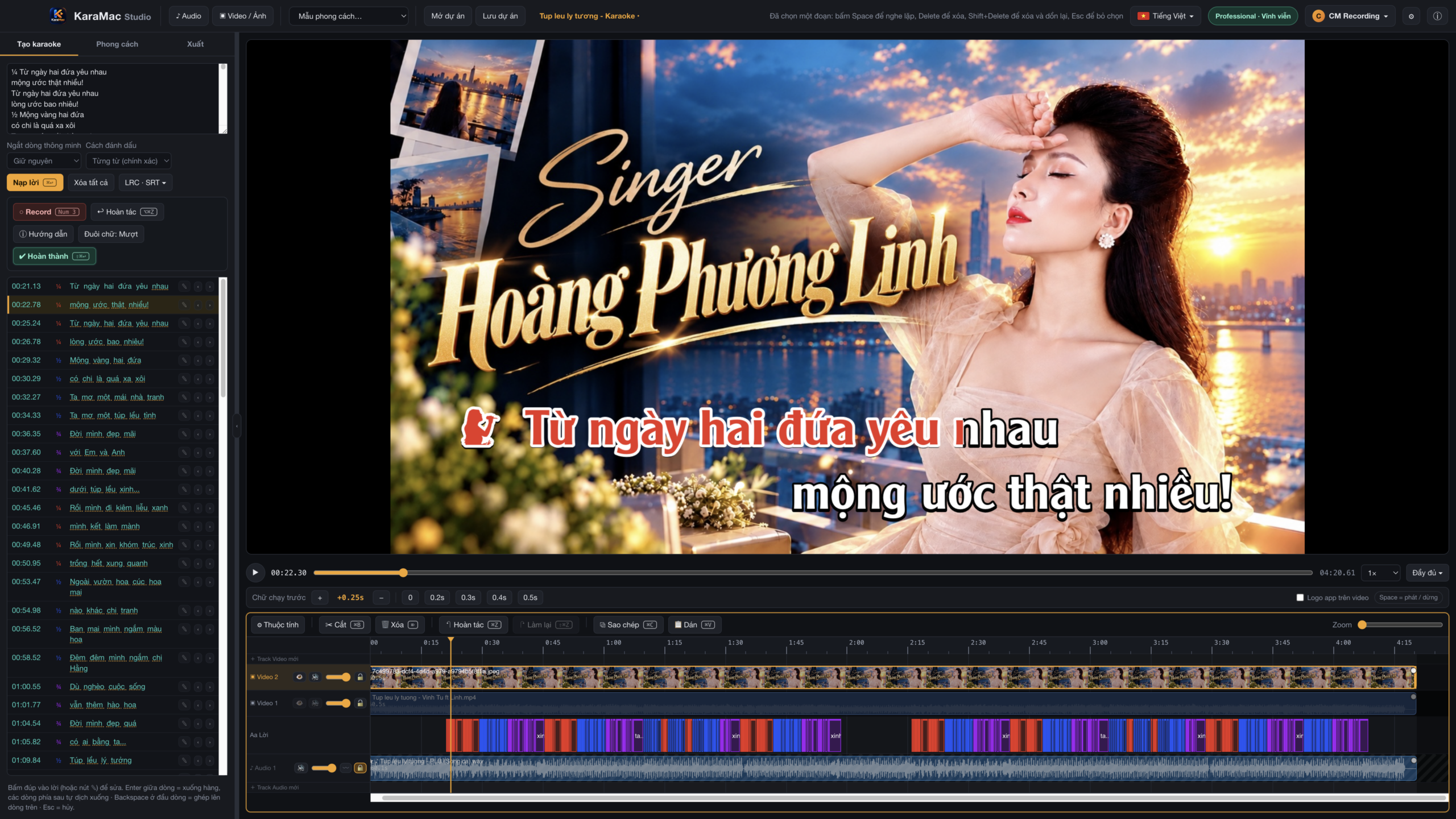
Mọi thứ bạn cần để làm Karaoke trên máy tính
Từ đánh dấu lời đến xuất video, gói gọn trong một ứng dụng.
Đánh dấu chữ chạy theo nhạc
Nghe nhạc và gõ phím theo từng chữ, chữ tự kéo nối liền sang chữ kế. Làm một bài Karaoke trong vài phút.
Phong cách chữ chuyên nghiệp
Chọn font, màu, viền, hiệu ứng báo câu “bay vào chữ” và icon giọng nam, nữ, song ca.
Timeline cắt ghép nhiều track
Kéo thả video, ảnh, nhạc vào nhiều track. Cắt, nhân đôi, fade vào ra, hoàn tác không giới hạn.
Xuất MP4 đến 4K
720p, 1080p, 4K hoặc kích thước gốc. Có cả lyrics nền trong suốt (ProRes 4444, WebM, PNG).
12 ngôn ngữ
Tiếng Việt, English, 中文, 日本語, 한국어, ไทย và nhiều ngôn ngữ khác, đổi ngay trong app.
Giấy phép theo tài khoản
Đăng nhập bằng email hoặc Google. Mua một lần, dùng trên máy đã kích hoạt, quản lý rõ ràng.
Kara Studio dành cho ai?
Phần mềm làm Karaoke phù hợp cho nhiều nhu cầu.
Phòng thu âm
Làm Karaoke và lyrics video cho bài thu của khách, giao file nhanh.
YouTuber và TikToker
Dựng video lời bài hát chạy chữ cho kênh nhạc, cover, Mashup.
Quán Karaoke và sự kiện
Tạo kho bài Karaoke riêng, xuất chất lượng cao để phát trên màn hình lớn.
Ca sĩ và giáo viên
Làm bản tập hát, bản trình diễn có lời chạy theo từng chữ.
Tải phần mềm Karaoke cho Mac và Windows
Chọn phiên bản cho máy của bạn. Dùng thử 10 ngày, đầy đủ chức năng.
Phần mềm Karaoke cho Windows
Windows 10 hoặc 11 (64-bit), RAM 8GB trở lên
Tải KaraWin StudioPhần mềm Karaoke cho Mac
macOS, RAM 8GB trở lên. Chọn đúng loại chip của máy.
Mac chip Apple (M1, M2, M3…)Mac chip IntelHướng dẫn sử dụng Kara Studio
Chọn hệ điều hành của bạn, rồi bấm vào từng bước để xem chi tiết. Các bước đầu giống nhau, chỉ khác phím tắt và cách cài đặt.
1Cài đặt và mở app lần đầu
- Ở phần Tải về phía trên, bấm Tải KaraWin Studio.
- Mở tệp .exe vừa tải và làm theo trình cài đặt.
- Nếu Windows hiện cảnh báo SmartScreen, bấm More info rồi Run anyway.
- Mở KaraWin Studio, đăng nhập bằng email hoặc Google để bắt đầu dùng thử 10 ngày.
- Chọn đúng bản cho máy: chip Apple (M1, M2, M3…) hoặc chip Intel. Không chắc thì bấm biểu tượng táo, chọn About This Mac để xem.
- Mở tệp .dmg vừa tải, kéo ứng dụng vào thư mục Applications (nếu cửa sổ cài đặt hiện ra).
- Lần đầu nếu macOS không cho mở: bấm chuột phải vào app, chọn Open, rồi Open thêm lần nữa.
- Đăng nhập bằng email hoặc Google để bắt đầu dùng thử 10 ngày.
2Thêm nhạc có lời và beat
Bấm nút ♪ Audio ở thanh trên cùng (hoặc kéo thả tệp thẳng vào cửa sổ app). Bạn cần hai thứ:
- Bản nhạc có lời (bản có giọng hát): để bạn nghe và đánh dấu từng chữ cho đúng. Nếu bạn dùng video có người hát (trong video đã có nhạc và giọng) thì không cần thêm bài này, chỉ cần thêm video đó ở bước nền video.
- Beat (nhạc nền không giọng): đây là âm thanh khách sẽ nghe trong bản Karaoke cuối cùng.
Tệp âm thanh đầu tiên là nhạc chính dùng để đánh dấu lời. Muốn đổi, bấm chuột phải vào clip trên timeline rồi chọn Dùng làm nhạc chính.
3Đồng bộ beat với bản có lời
Hai tệp thường bị lệch nhau vài giây (đầu bài mỗi bản im lặng khác nhau). Kara Studio tự căn lại bằng cách so sóng âm của hai bản:
- Chọn cả hai clip trên timeline (giữ Ctrl⌘ hoặc Shift rồi bấm từng clip).
- Bấm chuột phải và chọn Đồng bộ âm thanh (hoặc bấm nút ⇆ Đồng bộ âm thanh hiện ra, hoặc phím Ctrl⌘+AltOption+Y).
- Bấm Phát và nghe thử: beat và bản có lời phải khớp nhịp.
4Bật / tắt tiếng, ẩn video, khóa track
Mỗi track trên timeline có các nút nhỏ ở đầu dòng:
- 🔊 Bật / tắt âm thanh của track. Khi đánh dấu lời, bạn mở tiếng bản có lời để nghe. Đánh dấu xong, tắt tiếng bản có lời để bản Karaoke chỉ còn beat.
- 👁 Bật / tắt hiển thị của track video / ảnh. Tắt khi bạn không muốn video đó hiện trong thành phẩm.
- 🔒 Khóa track: không chọn, kéo, cắt, xóa được clip trên track đó. Khóa track đã chỉnh xong để khỏi lỡ tay.
- Thanh trượt nhỏ để chỉnh âm lượng từng track.
5Thêm video hoặc ảnh nền
Bấm ▣ Video / Ảnh để thêm nền cho bài hát. Mỗi clip nằm trên một track riêng của timeline, bạn có thể xếp nhiều lớp, xóa phông xanh và đặt chuyển cảnh. Nếu dùng video có người hát, thêm ở đây rồi đồng bộ với beat như bước 3. Nhớ tắt tiếng video đó trước khi xuất nếu bạn chỉ muốn nghe beat.
6Dán lời vào ô lời, rồi bấm Nạp lời
Ở tab Tạo Karaoke, dán lời bài hát vào ô lời (khung chữ lớn ở góc trên bên trái), mỗi câu một dòng.
- Chọn Cách đánh dấu (ô chọn cạnh nút Record): Từng từ (chính xác) là cách khuyên dùng cho Karaoke, chữ chạy đúng từng từ theo giọng hát. Từng câu (nhanh) dành cho MV lyrics, thuyết minh, phụ đề: mỗi câu hiện một lần, chỉ cần bấm một lần cho mỗi câu.
- Đổi giọng hát (Nam / Nữ / Song ca): trên mỗi dòng lời có một chấm nhỏ đầu dòng, nằm trước chữ đầu tiên. Bấm vào chấm để đổi icon lần lượt: Nam, Nữ, Song ca, rồi về Mặc định. Hoặc bấm chuột phải vào bất kỳ chữ nào của dòng đó, một danh sách hiện ra để bạn chọn thẳng Nam, Nữ, Song ca hay Mặc định. Các câu phía sau giữ nguyên giọng đó cho đến khi bạn đổi lại. Mặc định là hát đơn, không có icon.
- Lời đã có thời gian sẵn (LRC, SRT, ASS, VTT) thì nhập bằng nút LRC · SRT.
7Đánh dấu thời gian cho từng chữ (Record)
- Bấm nút Record hoặc phím 3 trên bàn phím số để bật chế độ ghi.
- Bấm nút Record trên màn hình (hoặc phím 3 trên bàn phím số, nếu bàn phím Mac của bạn có) để bật chế độ ghi.
- Nghe nhạc, mỗi lần bấm Space là một chữ (đúng lúc chữ đó bắt đầu hát).
- Chữ ngân dài? Giữ Space đến khi hát xong chữ rồi thả.
- Hết lời, Record tự tắt và Space trở lại phát / dừng nhạc.
Nút “Đuôi chữ”: Mượt hay Chính xác? Nút này cạnh Record quyết định chữ kết thúc lúc nào:
- Mượt (mặc định, nên dùng): bạn chỉ lo bấm đúng lúc chữ bắt đầu. Chữ vừa hát tự kéo dài nối liền sang chữ kế, nên không bị ngắt quãng. Hợp với đa số bài hát.
- Chính xác: chữ chạy đúng từ lúc bạn nhấn đến lúc bạn nhả Space (ngắn nhất 0,1 giây), giữa các chữ có thể có khoảng nghỉ. Dùng khi bài có quãng lặng rõ hoặc Rap, nhạc nhanh mà bạn muốn tự kiểm soát điểm kết thúc từng chữ.
8Bấm Hoàn thành và tinh chỉnh trên timeline
Đánh dấu xong, bấm ✔ Hoàn thành để khóa phần này, tránh bấm nhầm. Cần sửa lại thì bấm Edit. Bạn vẫn kéo được từng chữ trên timeline để chỉnh cho khớp.
- Kéo clip để di chuyển, kéo mép để cắt đầu / đuôi, kéo chấm tròn ở góc để tạo fade vào / fade ra.
- Chuột phải để cắt, nhân đôi, xóa, trích âm thanh. Cắt tại đầu phát: Ctrl⌘+B. Nhân đôi: Ctrl⌘+D.
- Chữ lệch một chút? Chọn rồi dịch bằng AltOption+← / → (0,05 giây) hoặc AltOption+Shift+← / → (0,5 giây).
9Mẹo tiết kiệm thời gian: sao chép đoạn lời lặp lại
Đoạn điệp khúc hoặc câu hát giống nhau ở phía sau (ví dụ sau đoạn nhạc dạo / giang tấu) không cần gõ chữ lại hay đánh dấu lại. Quét chọn đoạn đã đánh dấu, rồi sao chép sang chỗ cần:
- Nhấn giữ chuột và kéo quét chọn những chữ / câu cần đưa ra phía sau (trong track lời trên timeline).
- Bấm ⧉ Sao chép (hoặc Ctrl⌘+C).
- Đưa đầu phát (vạch dọc) tới chỗ đoạn đó hát lại, sau đoạn nhạc dạo.
- Bấm 📋 Dán (hoặc Ctrl⌘+V). Lời và thời gian từng chữ được dán nguyên vẹn.
10Trang trí ở tab Phong cách
Chọn font, màu chữ chưa hát / đã hát, viền, đổ bóng, hiệu ứng báo câu, icon người hát, tiêu đề và bộ đếm ngược. Có sẵn nhiều mẫu ở danh sách Mẫu phong cách phía trên. Màn hình xem trước hiển thị đúng như video khi xuất, bạn kéo tiêu đề, logo, dòng lời ngay trên đó để đổi vị trí. Ưng phong cách nào thì Lưu style để dùng lại cho bài khác.
11Xuất video
Trước khi xuất, kiểm tra lại: tắt tiếng bản có lời / video có giọng (nút 🔊), chỉ để beat. Sau đó vào tab Xuất (hoặc Ctrl⌘+E), chọn định dạng và độ phân giải 720p, 1080p, 4K hoặc kích thước gốc rồi xuất ra MP4. Cần ghép vào phần mềm dựng phim khác thì xuất lyrics nền trong suốt (ProRes 4444, WebM VP9, chuỗi ảnh PNG). Có thể xuất lời ra LRC, SRT, và xuất hàng loạt nhiều bài (Ctrl⌘+Shift+E).
Phím tắt hay dùng
Bảng giá
Một key dùng cho Windows hoặc Mac (mỗi key một máy).
Hàng tháng
- Đầy đủ chức năng
- Xuất đến 4K
- Cập nhật miễn phí
Hàng năm
- Tiết kiệm hơn 40%
- Đầy đủ chức năng
- Cập nhật miễn phí
Vĩnh viễn
- Đầy đủ chức năng
- Cập nhật theo chính sách
Câu hỏi thường gặp
Kara Studio chạy trên hệ điều hành nào?
Windows 10/11 (64-bit) và macOS (cả chip Apple Silicon và Intel). Mỗi hệ điều hành có một bản cài riêng ở phần Tải về phía trên.
Tại sao tôi không đánh dấu được chữ?
Bạn cần dán lời vào ô lời (mỗi câu một dòng) rồi bấm nút Nạp lời trước. Sau đó bấm Record và bấm Space theo từng chữ.
Đoạn lời lặp lại có phải đánh dấu lại không?
Không. Quét chọn đoạn đã đánh dấu, bấm Sao chép, đưa đầu phát tới chỗ hát lại rồi bấm Dán. Lời và thời gian được giữ nguyên.
Dùng thử được bao lâu?
10 ngày, đầy đủ chức năng. Bạn cần đăng ký tài khoản (xác nhận email hoặc đăng nhập Google) để bắt đầu.
Một giấy phép dùng được trên mấy máy?
Một giấy phép gắn với một máy và một tài khoản. Muốn dùng cả Windows và Mac thì cần mỗi máy một giấy phép.
Tôi chuyển khoản mà chưa được kích hoạt thì sao?
Nhắn Zalo cho CM Recording kèm ảnh chuyển khoản. Chúng tôi cấp key theo email tài khoản của bạn, bạn dán key vào app là dùng được ngay.
Máy không có Internet thì kích hoạt thế nào?
Có hình thức kích hoạt ngoại tuyến theo ID máy. Liên hệ để được hỗ trợ.
Khi hết hạn thì sao?
Dự án vẫn mở được. Phần mềm giới hạn xuất bản dùng thử cho đến khi bạn gia hạn.
Có xuất được lyrics nền trong suốt không?
Có. Hỗ trợ ProRes 4444, WebM VP9 và chuỗi ảnh PNG để ghép vào phần mềm dựng phim khác.