
Phần mềm Karaoke cho Mac và Windows: Kara Studio
Kara Studio là phần mềm làm Karaoke và video lyrics trên máy tính Mac và Windows của CM Entertainment, dành cho phòng thu, ca sĩ và người làm nội dung. Đánh dấu lời theo nhạc, thiết kế chữ, chuyển tiếp, xuất video MP4 chất lượng cao đến 4K.
Tải Kara StudioHướng dẫn sử dụngBảng giá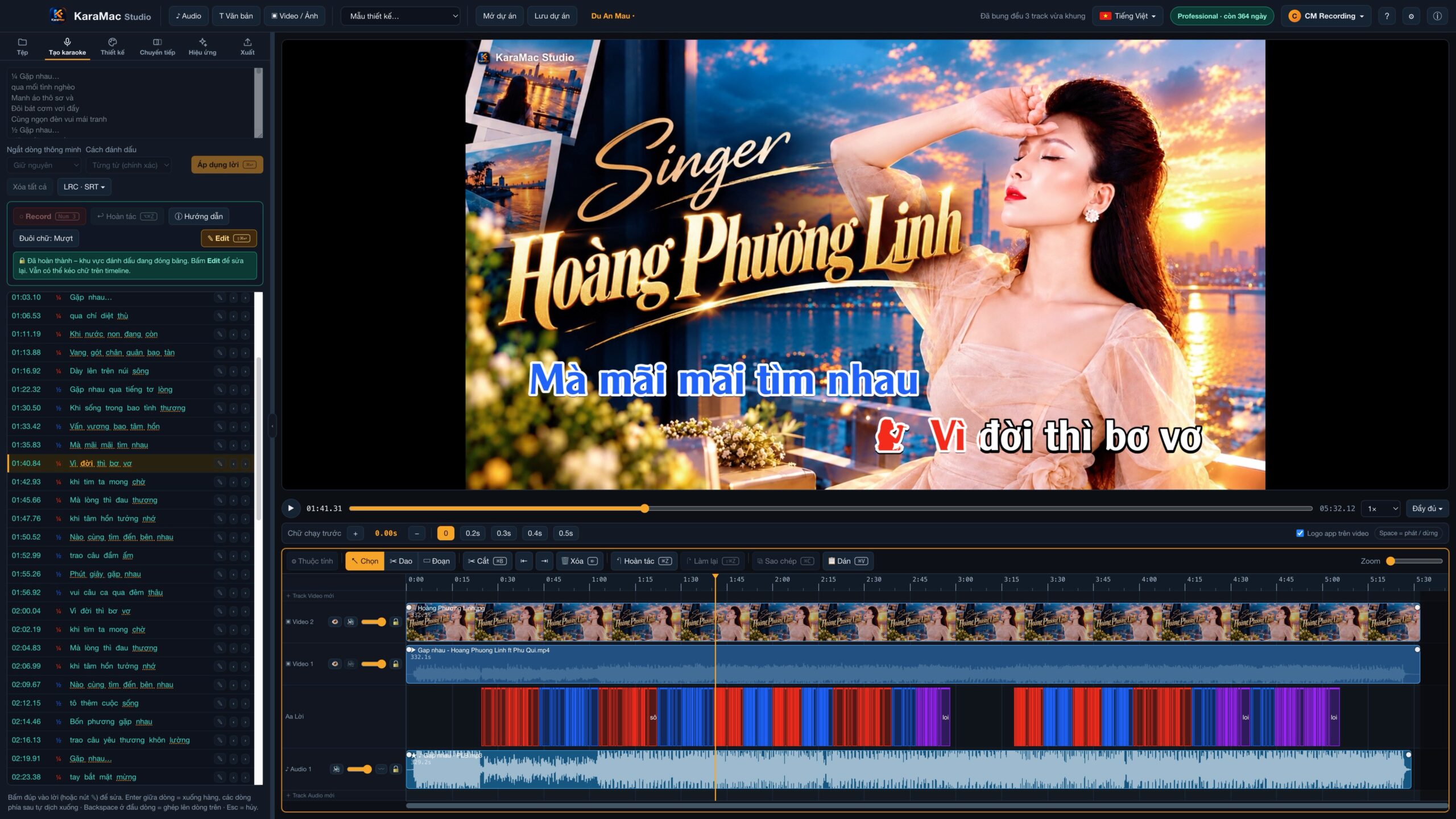
Mọi thứ bạn cần để làm Karaoke trên máy tính
Từ đánh dấu lời đến xuất video, gói gọn trong một ứng dụng.
Đánh dấu chữ chạy theo nhạc
Nghe nhạc và gõ phím theo từng chữ, chữ tự kéo nối liền sang chữ kế. Làm một bài Karaoke trong vài phút.
Thiết kế chữ chuyên nghiệp
Chọn font, màu, viền, hiệu ứng báo câu “bay vào chữ” và icon giọng nam, nữ, song ca.
Timeline cắt ghép nhiều track
Kéo thả video, ảnh, nhạc vào nhiều track. Dao cắt một chạm, nhân đôi, fade vào ra, hoàn tác không giới hạn.
Thư viện tệp và dự án mẫu
Nhập video, ảnh, nhạc một lần rồi kéo xuống timeline dùng nhiều lần. Có sẵn dự án mẫu để làm quen nhanh.
Nhiều hiệu ứng chuyển tiếp
Xem thử ngay trên màn hình, kéo thả vào chỗ nối giữa hai clip, áp dụng cho tất cả chỉ một bấm.
Hiệu ứng nền và chuyển động ảnh
Bụi sáng, tàn lửa, sóng nhạc, BeatZoom. Ảnh có thể phóng to hoặc lướt nhẹ theo nhịp, bật tắt tùy ý.
Xuất MP4 đến 4K
720p, 1080p, 4K hoặc kích thước gốc. Có cả lyrics nền trong suốt (ProRes 4444, WebM, PNG).
12 ngôn ngữ
Tiếng Việt, English, 中文, 日本語, 한국어, ไทย và nhiều ngôn ngữ khác, đổi ngay trong app.
Giấy phép theo tài khoản
Đăng nhập bằng email hoặc Google. Một gói gắn với tài khoản, dùng tối đa 2 máy Windows hoặc Mac tùy ý, quản lý rõ ràng.
Kara Studio dành cho ai?
Phần mềm làm Karaoke phù hợp cho nhiều nhu cầu.
Phòng thu âm
Làm Karaoke và lyrics video cho bài thu của khách, giao file nhanh.
YouTuber và TikToker
Dựng video lời bài hát chạy chữ cho kênh nhạc, cover, Mashup.
Quán Karaoke và sự kiện
Tạo kho bài Karaoke riêng, xuất chất lượng cao để phát trên màn hình lớn.
Ca sĩ và giáo viên
Làm bản tập hát, bản trình diễn có lời chạy theo từng chữ.
Xem video hướng dẫn làm Karaoke trên Mac và Windows
Hai video từ A đến Z cho người mới: nạp nhạc, dán lời, đánh dấu từng chữ, chỉnh timeline, thiết kế chữ và xuất MP4.
Làm Karaoke trên Mac bằng Kara Studio
DÀNH CHO MAC
Chạy trực tiếp trên macOS: MacBook, iMac, Mac mini, chip Apple M1/M2/M3/M4 và Mac Intel.
Làm Karaoke trên Windows bằng Kara Studio
DÀNH CHO WINDOWS
Dành cho Windows 10/11 (64-bit), RAM 8GB trở lên.
Tải phần mềm Karaoke cho Mac và Windows
Chọn phiên bản cho máy của bạn. Dùng thử 10 ngày, đầy đủ chức năng.
⬇ 1.025 lượt tải về
Kara Studio cho Windows
Windows 10 hoặc 11 (64-bit), RAM 8GB trở lên
Tải Kara Studio cho WindowsHướng dẫn cài cho WindowsKara Studio cho Mac
macOS, RAM 8GB trở lên. Chọn đúng loại chip của máy.
Mac chip Apple (M1, M2, M3…)Mac chip IntelHướng dẫn cài cho MacHướng dẫn sử dụng Kara Studio
Chọn hệ điều hành của bạn, rồi bấm vào từng bước để xem chi tiết. Các bước đầu giống nhau, chỉ khác phím tắt và cách cài đặt.
1Cài đặt và mở app lần đầu
- Ở phần Tải về phía trên, bấm Tải Kara Studio cho Windows.
- Mở tệp .exe vừa tải và làm theo trình cài đặt.
- Nếu Windows hiện bảng “Windows protected your PC” (cảnh báo SmartScreen), làm theo hai bước dưới đây (chỉ một lần). Không thấy bảng này thì bỏ qua và cài bình thường:
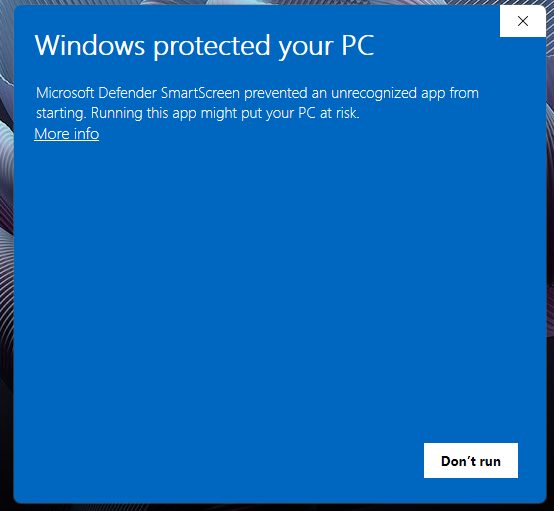
Bước 1
Bảng “Windows protected your PC” hiện ra, bấm More info.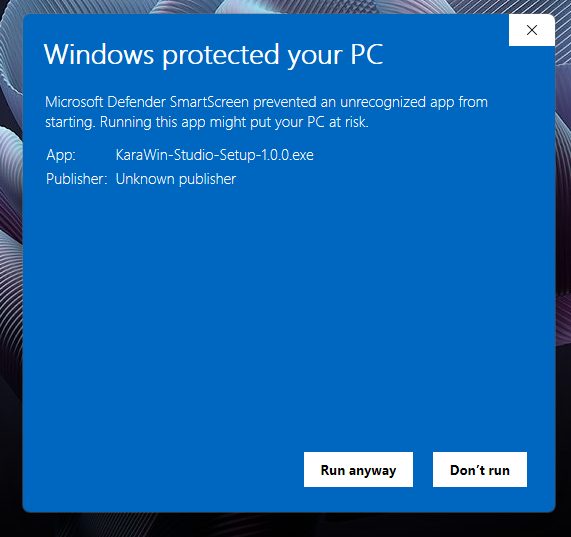
Bước 2
Bấm Run anyway để chạy bộ cài. - Mở Kara Studio, đăng nhập bằng email hoặc Google để bắt đầu dùng thử 10 ngày.
- Chọn đúng bản cho máy: chip Apple (M1, M2, M3…) hoặc chip Intel. Không chắc thì bấm biểu tượng táo, chọn About This Macđể xem.
- Mở tệp .dmg vừa tải, kéo ứng dụng vào thư mục Applications (nếu cửa sổ cài đặt hiện ra).
- Lần đầu mở, macOS có thể hiện cảnh báo bảo mật vì đây là phần mềm tải từ bên ngoài App Store. Nếu máy bạn không hiện cảnh báo nào, cứ dùng app bình thường. Nếu có, làm theo các bước dưới đây (chỉ một lần):
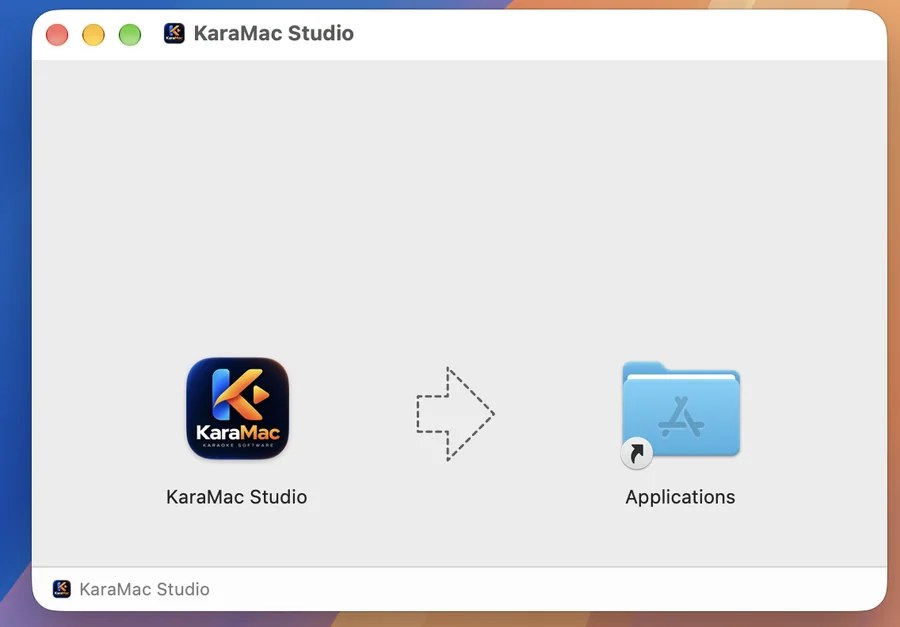
Bước 1
Mở file .dmg, kéo biểu tượng Kara Studio vào thư mục Applications .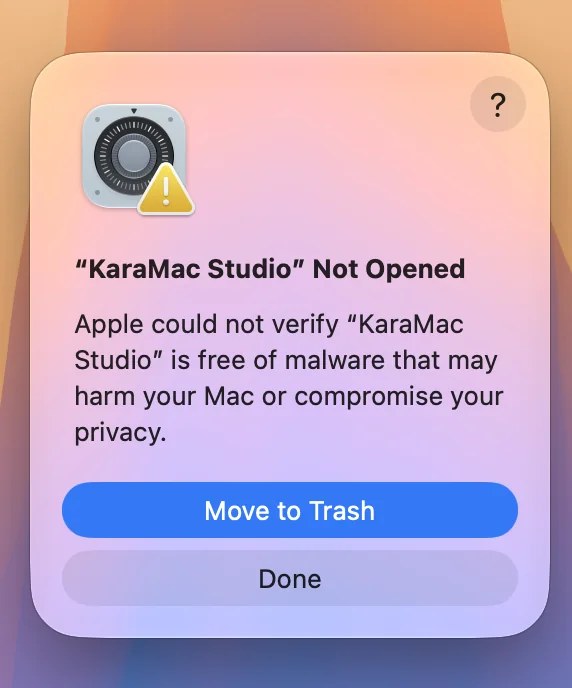
Bước 2
Mở app từ Applications. Nếu macOS hiện bảng “Not Opened”, bấm Done.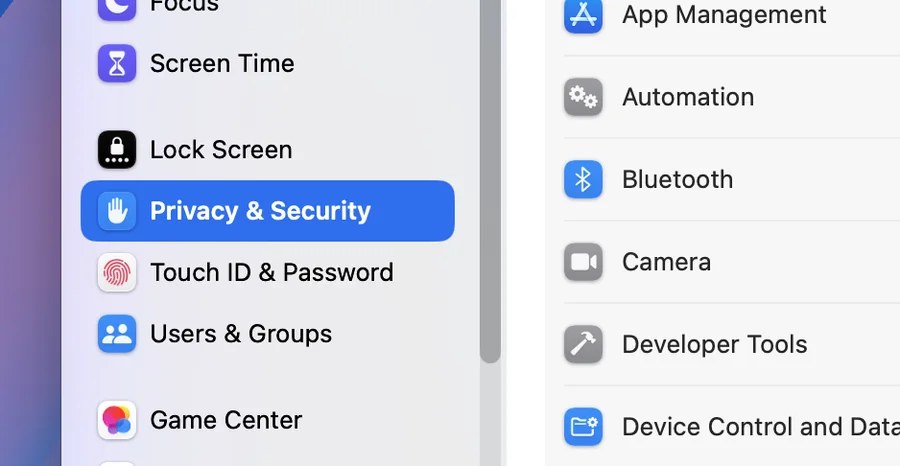
Bước 3
Mở System Settings , chọn Privacy & Security.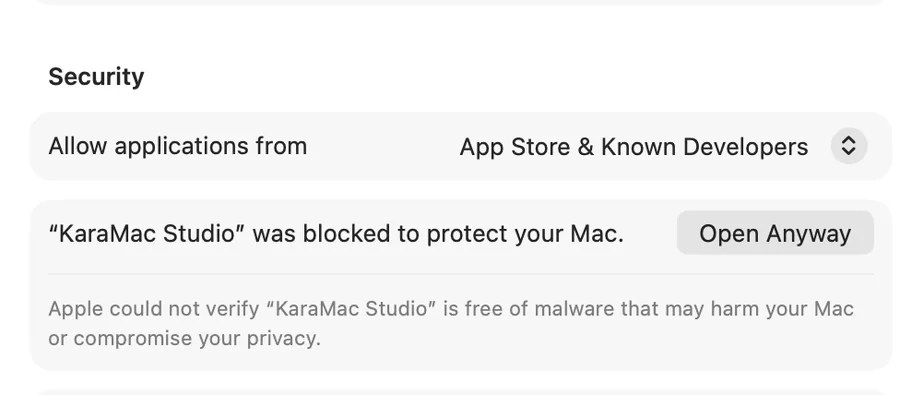
Bước 4
Kéo xuống mục Security , bấm Open Anyway.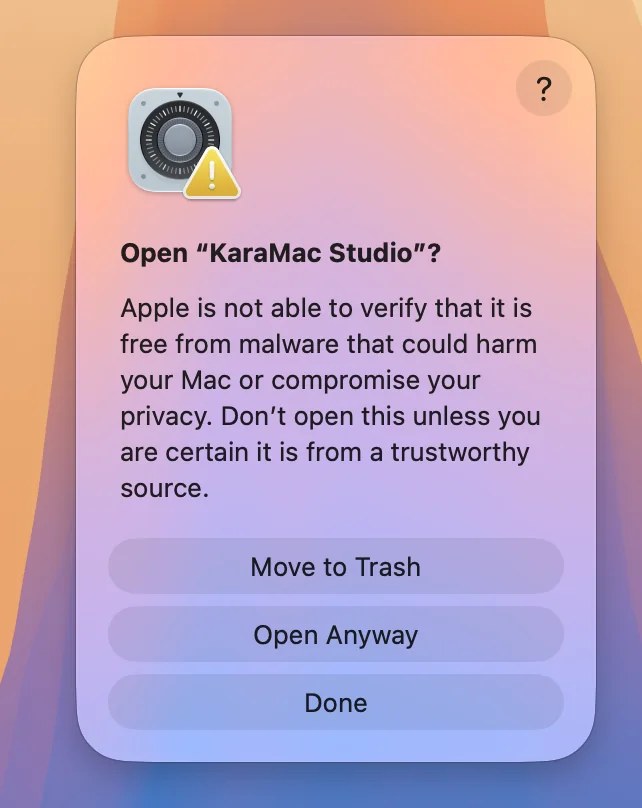
Bước 5
Bảng hỏi “Open Kara Studio?” hiện ra, bấm Open Anyway.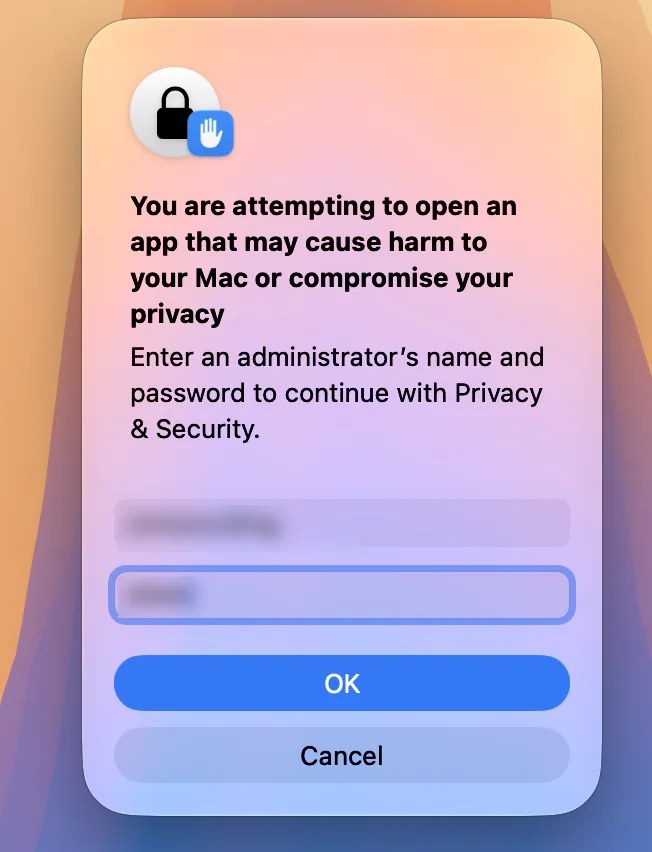
Bước 6
Nhập mật khẩu máy (hoặc dùng Touch ID) rồi bấm OK.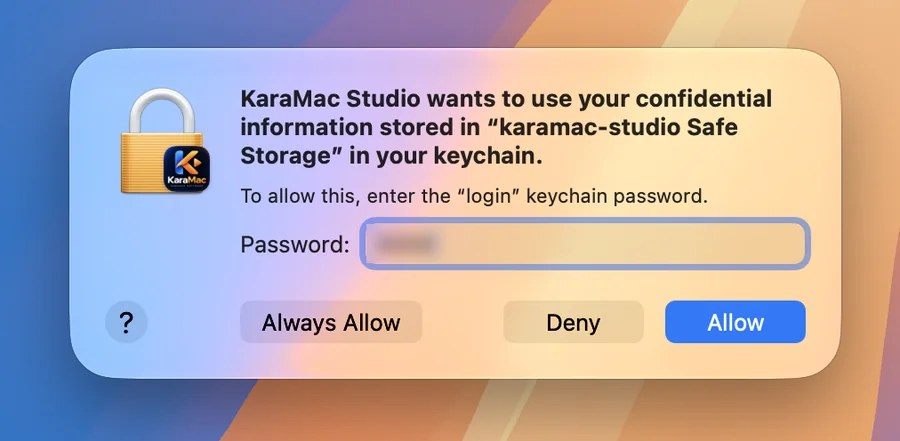
Bước 7
Nếu macOS hỏi quyền Keychain, nhập mật khẩu máy rồi bấm Always Allow. Không thấy bảng này thì bỏ qua. - Đăng nhập bằng email hoặc Google để bắt đầu dùng thử 10 ngày.
2Thêm nhạc có lời và beat
Bấm nút ♪ Audio ở thanh trên cùng (hoặc kéo thả tệp thẳng vào cửa sổ app). Bạn cần hai thứ:
- Bản nhạc có lời(bản có giọng hát): để bạn nghe và đánh dấu từng chữ cho đúng. Nếu bạn dùng video có người hát (trong video đã có nhạc và giọng) thì không cần thêm bài này , chỉ cần thêm video đó ở bước nền video.
- Beat (nhạc nền không giọng): đây là âm thanh khách sẽ nghe trong bản Karaoke cuối cùng.
Tệp âm thanh đầu tiên là nhạc chính dùng để đánh dấu lời. Muốn đổi, bấm chuột phải vào clip trên timeline rồi chọn Dùng làm nhạc chính.
3Đồng bộ beat với bản có lời
Hai tệp thường bị lệch nhau vài giây (đầu bài mỗi bản im lặng khác nhau). Kara Studio tự căn lại bằng cách so sóng âm của hai bản:
- Chọn cả hai clip trên timeline (giữ Ctrl⌘ hoặc Shift rồi bấm từng clip).
- Bấm chuột phải và chọn Đồng bộ âm thanh (hoặc bấm nút ⇆ Đồng bộ âm thanh hiện ra, hoặc phím Ctrl+Shift+Y⌘+Option+Y).
- Bấm Phát và nghe thử: beat và bản có lời phải khớp nhịp.
4Bật / tắt tiếng, ẩn video, khóa track
Mỗi track trên timeline có các nút nhỏ ở đầu dòng:
- 🔊 Bật / tắt âm thanh của track. Khi đánh dấu lời, bạn mở tiếng bản có lời để nghe. Đánh dấu xong, tắt tiếng bản có lời để bản Karaoke chỉ còn beat.
- 👁 Bật / tắt hiển thị của track video / ảnh. Tắt khi bạn không muốn video đó hiện trong thành phẩm.
- 🔒 Khóa track: không chọn, kéo, cắt, xóa được clip trên track đó. Khóa track đã chỉnh xong để khỏi lỡ tay.
- Thanh trượt nhỏ để chỉnh âm lượngtừng track.
5Thêm video hoặc ảnh nền
Bấm ▣ Video / Ảnh để thêm nền cho bài hát. Mỗi clip nằm trên một track riêng của timeline, bạn có thể xếp nhiều lớp, xóa phông xanh và đặt chuyển cảnh. Thêm tệp ở tab Tệp (nhập một lần, kéo xuống timeline hoặc bấm đúp), chọn chuyển tiếp ở tab Chuyển tiếp (bấm một hiệu ứng để xem thử, kéo thả vào ô ⇄ giữa hai clip, hoặc áp dụng cho tất cả chỗ nối) và hiệu ứng nền ở tab Hiệu ứng . Ảnh mặc định đứng yên, muốn ảnh phóng to hoặc lướt nhẹ thì bật ở mục Chuyển động ảnh. Nếu dùng video có người hát, thêm ở đây rồi đồng bộ với beat như bước 3. Nhớ tắt tiếng video đó trước khi xuất nếu bạn chỉ muốn nghe beat.
6Dán lời vào ô lời, rồi bấm Áp dụng lời
Ở tab Tạo Karaoke , dán lời bài hát vào ô lời (khung chữ lớn ở góc trên bên trái), mỗi câu một dòng.
- Chọn Cách đánh dấu (ô chọn cạnh nút Record): Từng từ (chính xác) là cách khuyên dùng cho Karaoke, chữ chạy đúng từng từ theo giọng hát. Từng câu (nhanh) dành cho MV lyrics, thuyết minh, phụ đề: mỗi câu hiện một lần, chỉ cần bấm một lần cho mỗi câu.
- Đổi giọng hát (Nam / Nữ / Song ca): trên mỗi dòng lời có một chấm nhỏ đầu dòng, nằm trước chữ đầu tiên. Bấm vào chấm để đổi icon lần lượt: Nam, Nữ, Song ca, rồi về Mặc định. Hoặc bấm chuột phải vào bất kỳ chữ nào của dòng đó, một danh sách hiện ra để bạn chọn thẳng Nam, Nữ, Song ca hay Mặc định . Các câu phía sau giữ nguyên giọng đó cho đến khi bạn đổi lại. Mặc định là hát đơn, không có icon.
- Lời đã có thời gian sẵn (LRC, SRT, ASS, VTT) thì nhập bằng nút LRC · SRT .
- Thêm hoặc sửa lời sau khi đã đánh dấu: sửa trong ô lời rồi bấm Áp dụng lời lại. Dòng và chữ không đổi vẫn giữ nguyên thời gian; chỉ dòng mới thêm là chưa có thời gian (viền cam trong danh sách lời) để bạn Record tiếp, không phải làm lại từ đầu.
7Đánh dấu thời gian cho từng chữ (Record)
- Bấm nút Record hoặc phím 3 trên bàn phím số để bật chế độ ghi.
- Bấm nút Record trên màn hình (hoặc phím 3 trên bàn phím số, nếu bàn phím Mac của bạn có) để bật chế độ ghi.
- Nghe nhạc, mỗi lần bấm Space là một chữ (đúng lúc chữ đó bắt đầu hát).
- Chữ ngân dài? Giữ Space đến khi hát xong chữ rồi thả.
- Hết lời, Record tự tắt và Space trở lại phát / dừng nhạc.
Nút “Đuôi chữ”: Mượt hay Chính xác? Nút này cạnh Record quyết định chữ kết thúclúc nào:
- Mượt (mặc định, nên dùng): bạn chỉ lo bấm đúng lúc chữ bắt đầu. Chữ vừa hát tự kéo dài nối liền sang chữ kế, nên không bị ngắt quãng. Hợp với đa số bài hát.
- Chính xác: chữ chạy đúng từ lúc bạn nhấn đến lúc bạn nhả Space (ngắn nhất 0,1 giây), giữa các chữ có thể có khoảng nghỉ. Dùng khi bài có quãng lặng rõ hoặc Rap, nhạc nhanh mà bạn muốn tự kiểm soát điểm kết thúc từng chữ.
8Bấm Hoàn thành và tinh chỉnh trên timeline
Đánh dấu xong, bấm ✔ Hoàn thành để khóa phần này, tránh bấm nhầm. Cần sửa lại thì bấm Edit. Bạn vẫn kéo được từng chữ trên timeline để chỉnh cho khớp.
- Kéo clip để di chuyển, kéo mép để cắt đầu / đuôi, kéo chấm tròn ở góc để tạo fade vào / fade ra.
- Chuột phải để cắt, nhân đôi, xóa, trích âm thanh. Cắt tại đầu phát (cắt các clip đang chọn; chưa chọn clip nào thì cắt mọi clip tại đó, trừ track đã khóa): Ctrl⌘+B. Nhân đôi: Ctrl⌘+D.
- Dao cắt: bấm B (hoặc nút ✂ Dao), con trỏ thành cái kéo, bấm vào clip tại chỗ cần cắt, Esc để thoát. Q / W cắt bỏ phần trước / sau đầu phát. Giữ Shift rồi kéo để chọn một đoạn.
- Chữ lệch một chút? Chọn rồi dịch bằng AltOption+← / → (0,05 giây) hoặc AltOption+Shift+← / → (0,5 giây).
9Mẹo tiết kiệm thời gian: sao chép đoạn lời lặp lại
Đoạn điệp khúc hoặc câu hát giống nhau ở phía sau (ví dụ sau đoạn nhạc dạo / giang tấu) không cần gõ chữ lại hay đánh dấu lại. Quét chọn đoạn đã đánh dấu, rồi sao chép sang chỗ cần:
- Nhấn giữ chuột và kéo quét chọn những chữ / câu cần đưa ra phía sau (trong track lời trên timeline).
- Bấm ⧉ Sao chép (hoặc Ctrl⌘+C).
- Đưa đầu phát (vạch dọc) tới chỗ đoạn đó hát lại, sau đoạn nhạc dạo.
- Bấm 📋 Dán (hoặc Ctrl⌘+V). Lời và thời gian từng chữ được dán nguyên vẹn.
10Thiết kế ở tab Thiết kế
Chọn font, màu chữ chưa hát / đã hát, viền, đổ bóng, hiệu ứng báo câu, icon người hát, tiêu đề và bộ đếm ngược. Có sẵn nhiều mẫu ở danh sách Mẫu thiết kế phía trên. Màn hình xem trước hiển thị đúng như video khi xuất (bấm nút ⛶ cạnh ô tỉ lệ khung hình để xem toàn màn hình, Esc để thoát), bạn kéo tiêu đề, logo, dòng lời ngay trên đó để đổi vị trí. Ưng thiết kế nào thì Lưu style để dùng lại cho bài khác.
Đổi icon đếm ngược: trong tab Thiết kế , mở mục Bộ đếm ngược . Chọn hình có sẵn ở ô Kiểu icon, hoặc bấm Nạp icon đếm ngược để dùng ảnh riêng của bạn (nên dùng ảnh PNG nền trong suốt). Bấm Về icon mặc định để quay lại hình có sẵn. Ở đây bạn cũng chỉnh được số giây, kích thước và vị trí của icon.
11Tạo tiêu đề bài hát (khi cần)
Nhiều bài hát đã có sẵn tiêu đề trong MV nên Kara Studio không tự thêm tiêu đề. Khi cần tạo, vào tab Thiết kế , mở mục Tiêu đề video rồi làm theo:
- Bật công tắc Hiện tiêu đề trên video.
- Điền Tên bài hát. Bên dưới là các mục thông tin: ở mỗi mục, ô đầu là tên mục (ví dụ Sáng tác, Trình bày, Phòng thu), ô sau là nội dung. Mục 3 để trống thì tự ẩn.
- Chọn Mẫu thiết kế, Màu nhấn, Màu nền khung và Hiệu ứng ẩn hiện.
- Chỉnh vị trí bằng Trục X, Trục Y, hoặc kéo trực tiếp khung tiêu đề trên màn hình xem trước.
- Chỉnh Bắt đầu (giây) và Thời gian hiển thị (giây). Mặc định tiêu đề hiện từ giây 0,5 trong 7 giây.
Sửa nhanh ngay trên màn hình xem trước: bấm đúp vào tiêu đề để chọn cả khung (kéo để dời, kéo góc để phóng to / thu nhỏ), bấm đúp thêm lần nữa vào chữ nào thì sửa trực tiếp chữ đó.
Nhớ thay hết chữ mẫu bằng thông tin của bạn trước khi xuất video. Không cần tiêu đề thì cứ để công tắc tắt.
12Xuất video
Trước khi xuất, kiểm tra lại: tắt tiếng bản có lời / video có giọng (nút 🔊), chỉ để beat. Sau đó vào tab Xuất (hoặc Ctrl⌘+E), chọn định dạng và độ phân giải 720p, 1080p, 4K hoặc kích thước gốc rồi xuất ra MP4. Cần ghép vào phần mềm dựng phim khác thì xuất lyrics nền trong suốt (ProRes 4444, WebM VP9, chuỗi ảnh PNG). Có thể xuất lời ra LRC, SRT, và xuất hàng loạt nhiều bài (Ctrl⌘+Shift+E).
Phím tắt hay dùng trên Windows
Phím tắt hay dùng trên Mac
Các phím B, Q, W, M, T, R, A, E chỉ chạy sau khi bạn bấm chuột vào khung track. Muốn xem hoặc đổi toàn bộ phím tắt: mở Tùy chọn (Preferences) trong app, tab Phím tắt.
📖 Hướng dẫn chi tiết có hình ảnh
Xem hướng dẫn chi tiếtBảng giá
Dùng thử miễn phí 10 ngày, đầy đủ chức năng. Một gói dùng cho cả Windows và Mac.
- Đầy đủ chức năng
- Xuất MP4 đến 4K
- Cập nhật miễn phí
- Dùng tối đa 2 máy
- Đầy đủ chức năng
- Xuất MP4 đến 4K
- Cập nhật miễn phí
- Dùng tối đa 2 máy
- Đầy đủ chức năng
- Xuất MP4 đến 4K
- Cập nhật miễn phí
- Dùng tối đa 2 máy
Giá niêm yết bằng USD. Khi chuyển khoản ngân hàng Việt Nam, hệ thống tự quy đổi ra VND theo tỷ giá trong ngày lúc bạn thanh toán.
Số lượng có hạn. Hãy ưu tiên nhập mã KARA6 trước để dùng được lâu nhất; nếu mã hết lượt, thử tiếp các mã còn lại. Nhập mã trong app: tạo tài khoản, đăng nhập rồi chọn nhập mã khuyến mãi.
Câu hỏi thường gặp
Kara Studio chạy trên hệ điều hành nào?
Windows 10/11 (64-bit) và macOS (cả chip Apple Silicon và Intel). Mỗi hệ điều hành có một bản cài riêng ở phần Tải về phía trên.
Tại sao tôi không đánh dấu được chữ?
Bạn cần dán lời vào ô lời (mỗi câu một dòng) rồi bấm nút Áp dụng lời trước. Sau đó bấm Record và bấm Space theo từng chữ.
Đoạn lời lặp lại có phải đánh dấu lại không?
Không. Quét chọn đoạn đã đánh dấu, bấm Sao chép, đưa đầu phát tới chỗ hát lại rồi bấm Dán. Lời và thời gian được giữ nguyên.
Đã đánh dấu xong, muốn thêm hoặc sửa lời có phải làm lại từ đầu không?
Không. Sửa lời trong ô lời rồi bấm Áp dụng lời lại: các dòng và chữ không đổi giữ nguyên thời gian, chỉ dòng mới thêm là cần Record.
Dùng thử được bao lâu?
10 ngày, đầy đủ chức năng. Bạn cần đăng ký tài khoản (xác nhận email hoặc đăng nhập Google) để bắt đầu.
Một giấy phép dùng được trên mấy máy?
Một gói dùng tối đa 2 máy, Windows hay Mac tùy ý: 2 máy Windows, 2 máy Mac hoặc 1 Mac và 1 Windows, chỉ cần một tài khoản. Không dùng được cho máy thứ 3. Nếu đổi máy, hãy đăng nhập tài khoản trên trang này, gỡ máy cũ ở mục Hồ sơ rồi đăng nhập trên máy mới.
Tôi chuyển khoản mà chưa được kích hoạt thì sao?
Nhắn Zalo cho CM Recording kèm ảnh chuyển khoản. Chúng tôi cấp key theo email tài khoản của bạn, bạn dán key vào app là dùng được ngay.
Hết dùng thử hoặc hết hạn thì sao? Không mua có dùng tiếp được không?
Dự án vẫn mở được và bạn vẫn dùng đủ mọi tính năng. Mỗi 10 ngày bạn xuất được 1 video miễn phí (video có logo thương hiệu), phù hợp nếu chỉ làm thỉnh thoảng. Cần xuất không giới hạn và không có logo thì mua hoặc gia hạn gói; thời gian mới được cộng vào phần còn lại.
Có dự án mẫu để làm quen không?
Có. Sau khi cài, vào menu Tệp, chọn Mở dự án mẫu. Dự án gồm video, nhạc và lời đã đánh dấu sẵn; bạn thoải mái chỉnh sửa, bản gốc không bị ảnh hưởng.
Có xuất được lyrics nền trong suốt không?
Có. Hỗ trợ ProRes 4444, WebM VP9 và chuỗi ảnh PNG để ghép vào phần mềm dựng phim khác.