
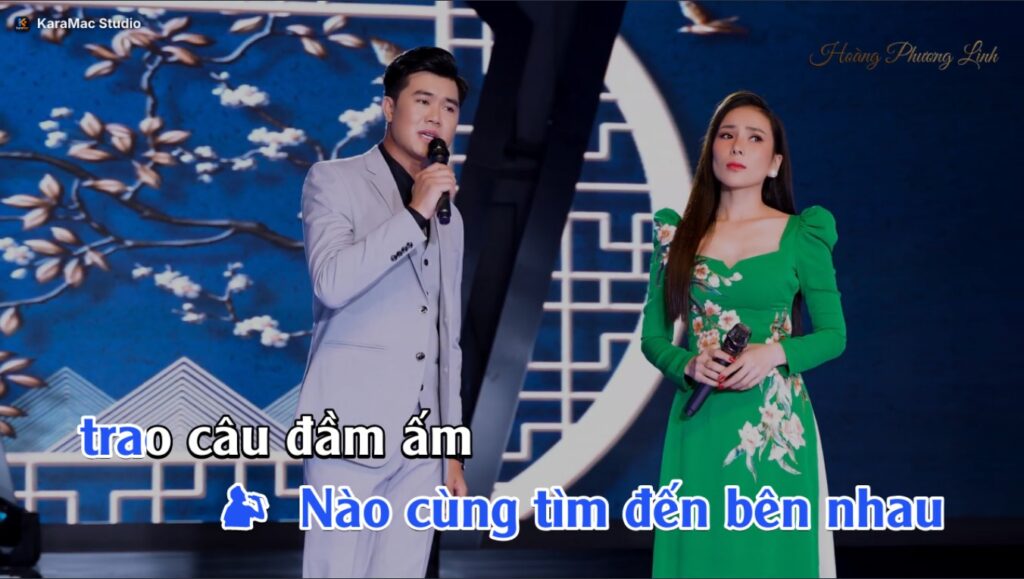
Bạn có bài hát yêu thích nhưng không tìm được bản karaoke chữ chạy đúng ý? Bài viết này hướng dẫn cách tự làm video karaoke trên máy tính (Windows hoặc Mac) bằng Kara Studio, từ lúc thêm nhạc và lời đến khi xuất ra tệp video để đăng YouTube, chiếu lên TV hoặc dùng cho quán hát. Mỗi bước đều có hình chụp thật từ phần mềm.
Bạn cần chuẩn bị gì?
Kara Studio làm được karaoke theo hai cách, tùy bạn đang có gì trong tay:
- Cách 1, dùng video (MV, clip biểu diễn): video + beat + lời bài hát. Trong video thường đã có sẵn giọng hát gốc, nên bạn dùng chính tiếng của video để nghe và đánh dấu từng chữ.
- Cách 2, dùng ảnh nền: ảnh + nhạc có lời (bản có giọng hát) + beat + lời bài hát. Nhạc có lời dùng để nghe và đánh dấu, ảnh làm hình nền cho bài.
Hiểu đơn giản: bản có giọng hát (tiếng trong video hoặc file nhạc có lời) chỉ dùng để bạn nghe mà đánh dấu chữ. Beat (nhạc nền không giọng) mới là âm thanh khán giả nghe trong video karaoke cuối cùng. Vì vậy trước khi xuất, bạn nhớ tắt tiếng bản có giọng hát.
1Chọn ngôn ngữ giao diện
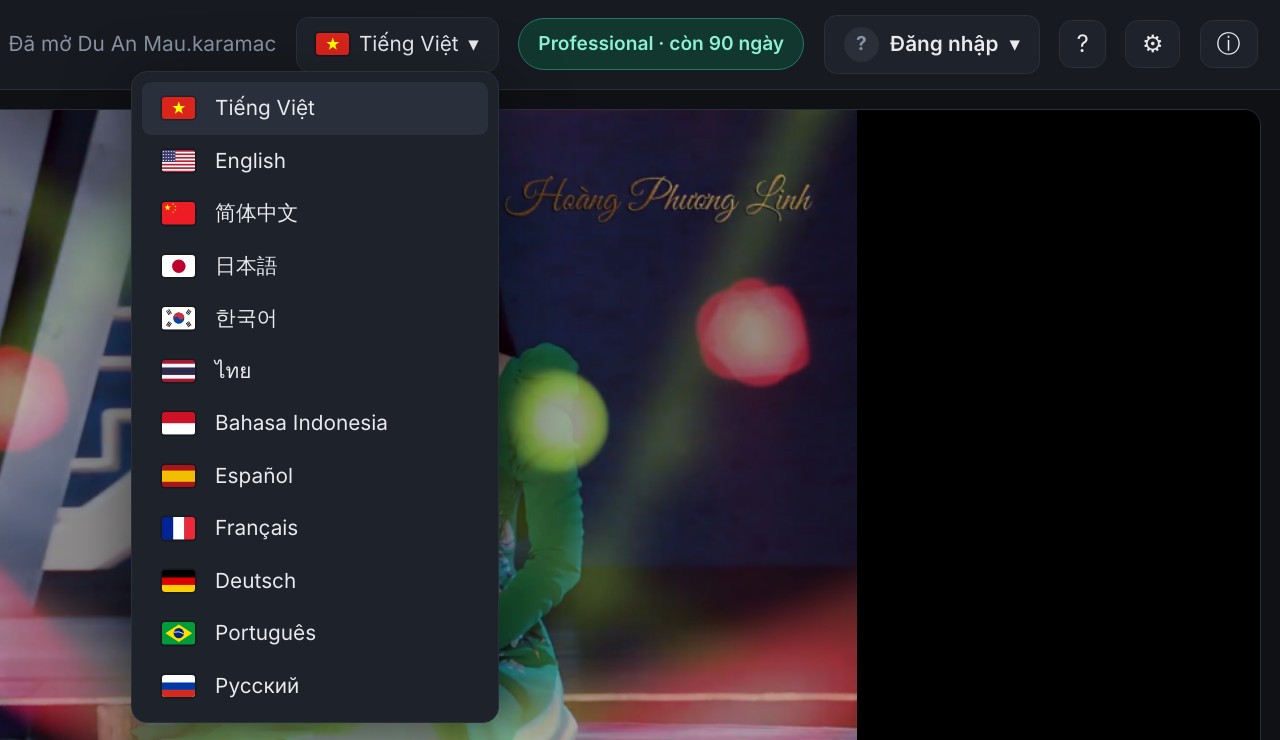
Kara Studio có 12 ngôn ngữ: Tiếng Việt, English, 简体中文, 日本語, 한국어, ไทย, Bahasa Indonesia, Español, Français, Deutsch, Português và Русский. Lần đầu mở app, bạn được chọn ngôn ngữ ngay ở màn hình đầu tiên. Muốn đổi sau này, bấm nút ngôn ngữ ở góc trên bên phải thanh trên cùng (có hình lá cờ và tên ngôn ngữ đang dùng), rồi bấm chọn ngôn ngữ bạn muốn. App tự tải lại và giữ nguyên dự án đang làm.
2Thêm video (hoặc ảnh), nhạc và beat vào dự án
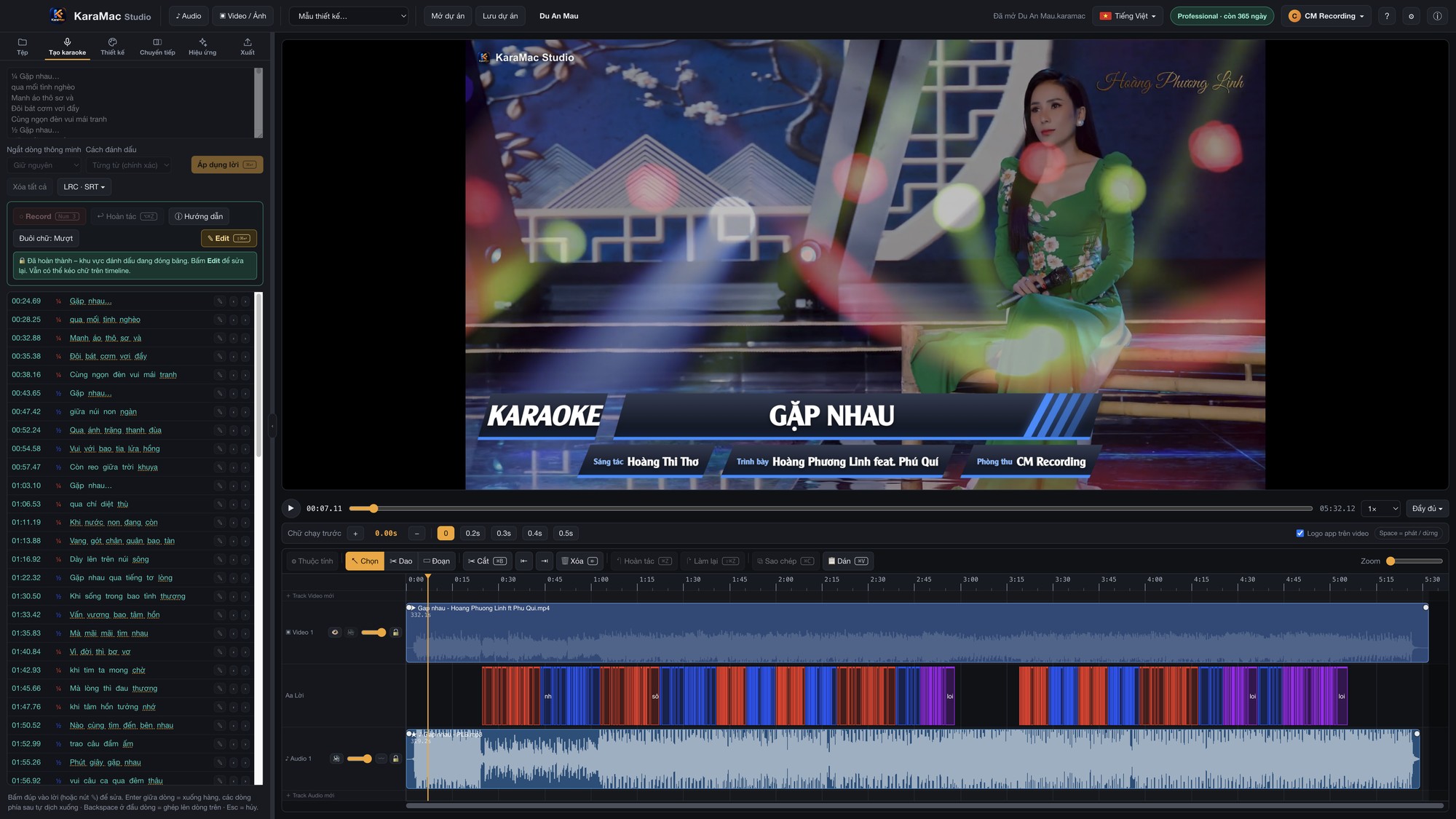
Bấm ♪ Audio để thêm nhạc và beat, bấm ▣ Video / Ảnh để thêm video hoặc ảnh nền. Bạn cũng có thể kéo thả tệp thẳng vào cửa sổ app. Tệp âm thanh đầu tiên sẽ là nhạc chính (có dấu ★ trên timeline) dùng để đánh dấu lời. Muốn đổi, bấm chuột phải vào clip trên timeline rồi chọn Dùng làm nhạc chính.
Mỗi tệp nằm trên một track riêng của timeline, ở dưới màn hình. Ở dự án mẫu bên dưới bạn thấy ba track: Video 1 (video có giọng hát gốc), Aa Lời (các khối chữ đã đánh dấu) và Audio 1 (beat).
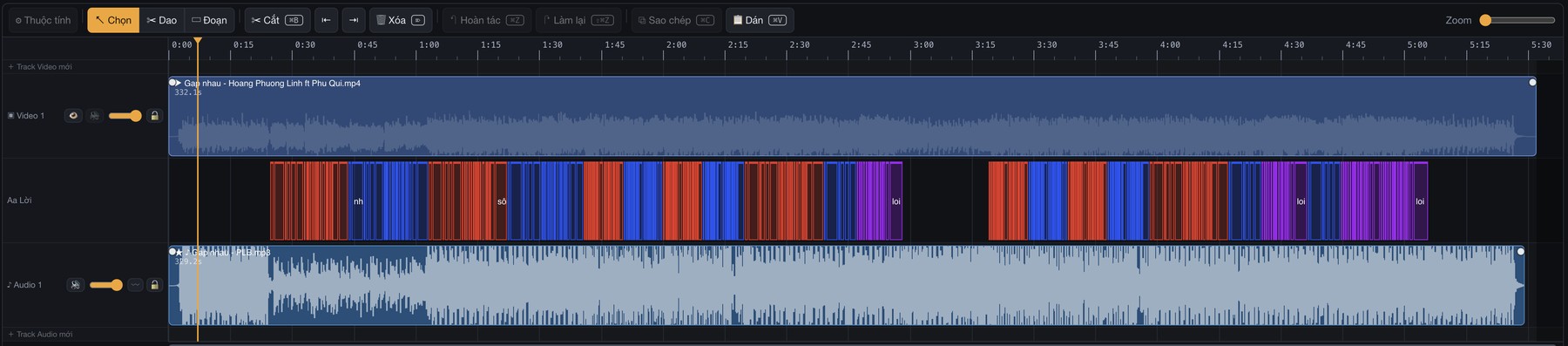
Các nút nhỏ ở đầu mỗi track gồm 🔊 bật / tắt tiếng, 👁 ẩn / hiện hình, 🔒 khóa track để khỏi lỡ tay kéo nhầm, và thanh trượt chỉnh âm lượng riêng cho từng track.
💡 Bung đều các track: khi dự án có nhiều track, timeline dễ bị chật hoặc các track cao thấp không đều. Bấm Ctrl+Option+⌘+↑ (Mac) hoặc Win+Ctrl+Alt+↑ (Windows) để app chia đều chiều cao cho mọi track video và audio, vừa khung timeline (mỗi track thấp nhất vẫn giữ một độ cao tối thiểu để còn nhìn được). Muốn chỉnh riêng một track, rê chuột vào mép dưới phần đầu track (cột nút bên trái) rồi kéo lên hoặc xuống. Bấm đúp vào mép đó để trả track về độ cao mặc định.
3Đồng bộ beat với bản có giọng hát
Beat và bản có giọng hát thường lệch nhau vài giây vì phần đầu bài mỗi bản im lặng khác nhau. Kara Studio tự căn lại bằng cách so sóng âm của hai bản:
- Chọn cả hai clip trên timeline (giữ Ctrl trên Windows hoặc ⌘ trên Mac, hoặc Shift, rồi bấm từng clip).
- Bấm chuột phải và chọn Đồng bộ âm thanh (hoặc phím Ctrl+Shift+Y trên Windows, ⌘+Option+Y trên Mac).
- Bấm Phát và nghe thử: beat và bản có giọng hát phải khớp nhịp.
Nếu app báo không tìm thấy đoạn giống nhau, bạn kéo clip beat sang trái hoặc phải bằng tay cho đến khi khớp, rồi dùng Alt (Windows) hoặc Option (Mac) cùng phím mũi tên để nhích từng chút.
4Dán lời và bấm Áp dụng lời
Ở tab Tạo karaoke, dán lời bài hát vào ô lời ở góc trên bên trái, mỗi câu một dòng. Sau đó bấm Áp dụng lời (phím tắt Ctrl+Enter hoặc ⌘+Enter). Bước này tách lời thành từng chữ để bạn đánh dấu. Chưa dán lời và chưa Áp dụng lời thì chưa có chữ nào để đánh dấu.
Đã đánh dấu rồi mà cần thêm hoặc sửa lời: sửa trong ô lời rồi bấm Áp dụng lời lại. Dòng và chữ không đổi giữ nguyên thời gian, chỉ dòng mới thêm (viền cam trong danh sách lời) là cần Record, không phải làm lại từ đầu.
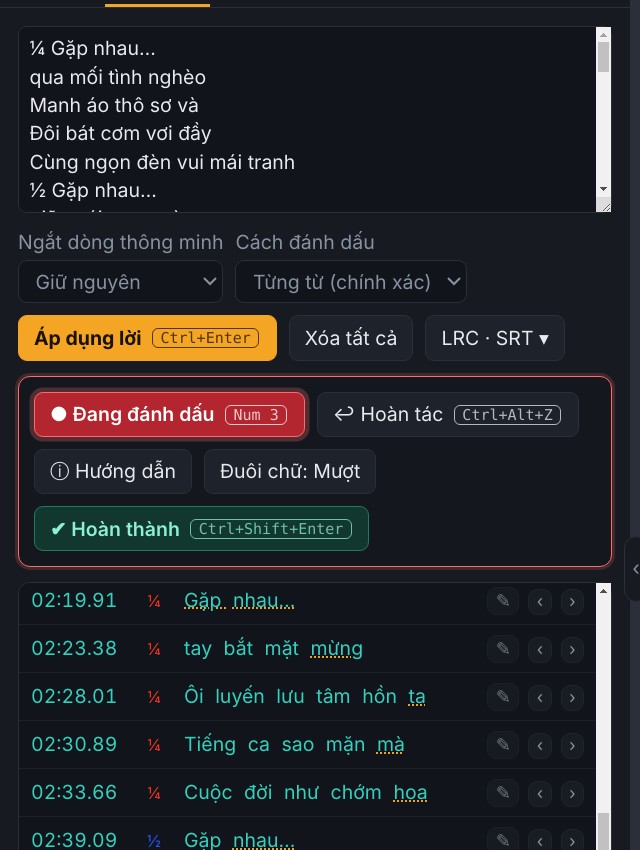
Ở cột danh sách câu hát, mỗi câu có một ký hiệu giọng hát ở đầu dòng: ½ màu xanh là giọng nam, ¼ màu đỏ là giọng nữ, ¾ màu tím là song ca. Bấm vào ký hiệu để đổi giọng, khi hát chữ sẽ đổi sang màu tương ứng. Đây là các ký hiệu có sẵn trong font UTM Alexander Icon Pro, font mặc định của Kara Studio.
5Đánh dấu thời gian cho từng chữ (Record)
Đây là bước quyết định chữ chạy có đúng nhịp hay không:
- Bấm nút Record (hoặc phím 3 ở bàn phím số bên phải) để bật chế độ ghi.
- Nghe nhạc. Mỗi lần bấm Space là một chữ, bấm đúng lúc chữ đó bắt đầu hát.
- Chữ nào ngân dài thì giữ Space cho đến khi hát xong chữ rồi thả.
- Hết lời, Record tự tắt và Space lại là phát / dừng nhạc như bình thường.
Bấm sai thì bấm nút Hoàn tác bên cạnh Record, hoặc phím Ctrl+Shift+U trên Windows, ⌘+Option+Z trên Mac, để lùi từng chữ rồi bấm lại. Ở những đoạn khó, bạn có thể hạ tốc độ phát xuống để bấm chậm rãi, chính xác hơn.
6Bấm Hoàn thành và tinh chỉnh trên timeline
Đánh dấu xong, bấm ✔ Hoàn thành để khóa phần này, tránh bấm nhầm. Cần sửa lại thì bấm Edit. Bạn vẫn kéo được từng chữ trên track Aa Lời để chỉnh cho khớp.
- Chữ lệch một chút: chọn rồi dịch bằng Alt/Option + mũi tên trái / phải (mỗi lần 0,05 giây), thêm Shift để dịch 0,5 giây.
- Muốn cắt clip: bấm công cụ Dao (hoặc phím B) rồi bấm vào chỗ cần cắt. Q / W cắt bỏ phần trước / sau đầu phát.
- Đoạn điệp khúc hoặc câu hát lặp lại: quét chọn đoạn đã đánh dấu rồi sao chép sang chỗ cần, không phải đánh dấu lại.
7Thiết kế chữ, tiêu đề và hình nền
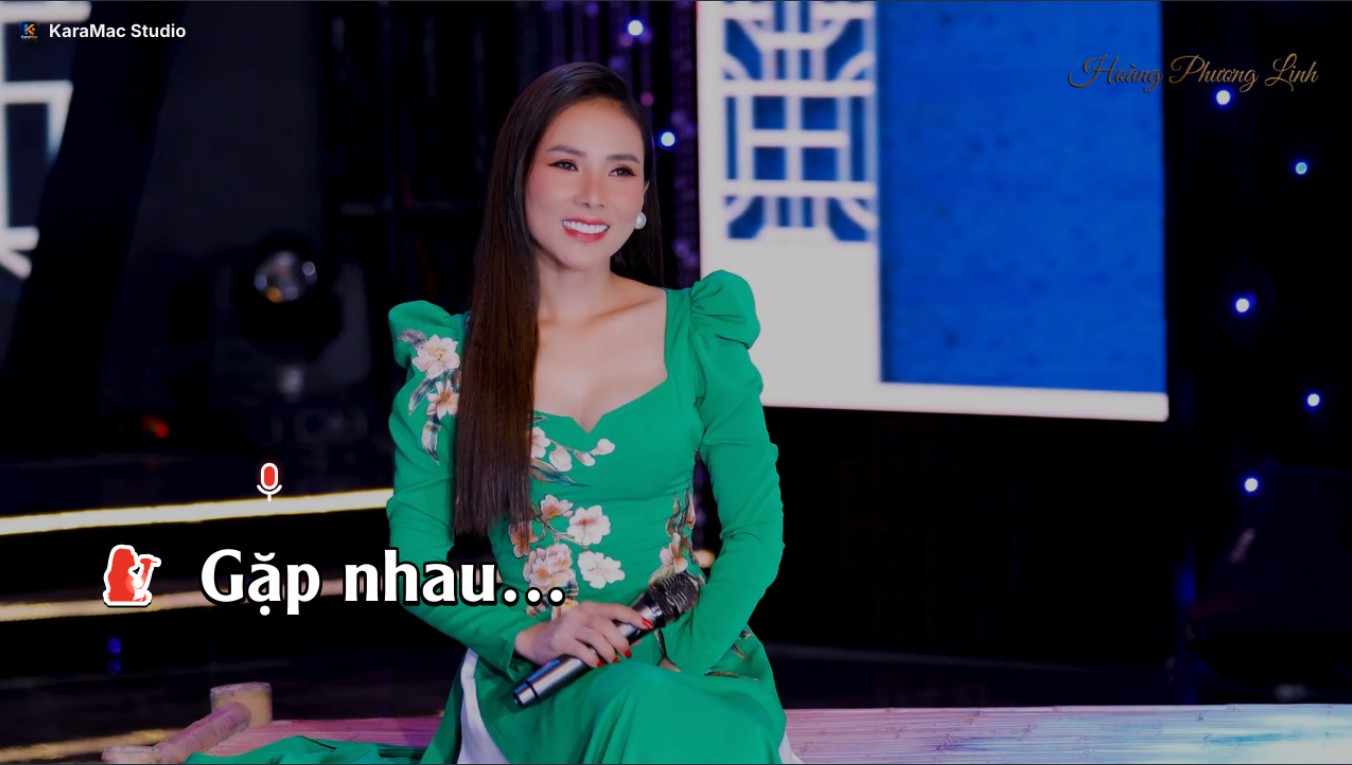
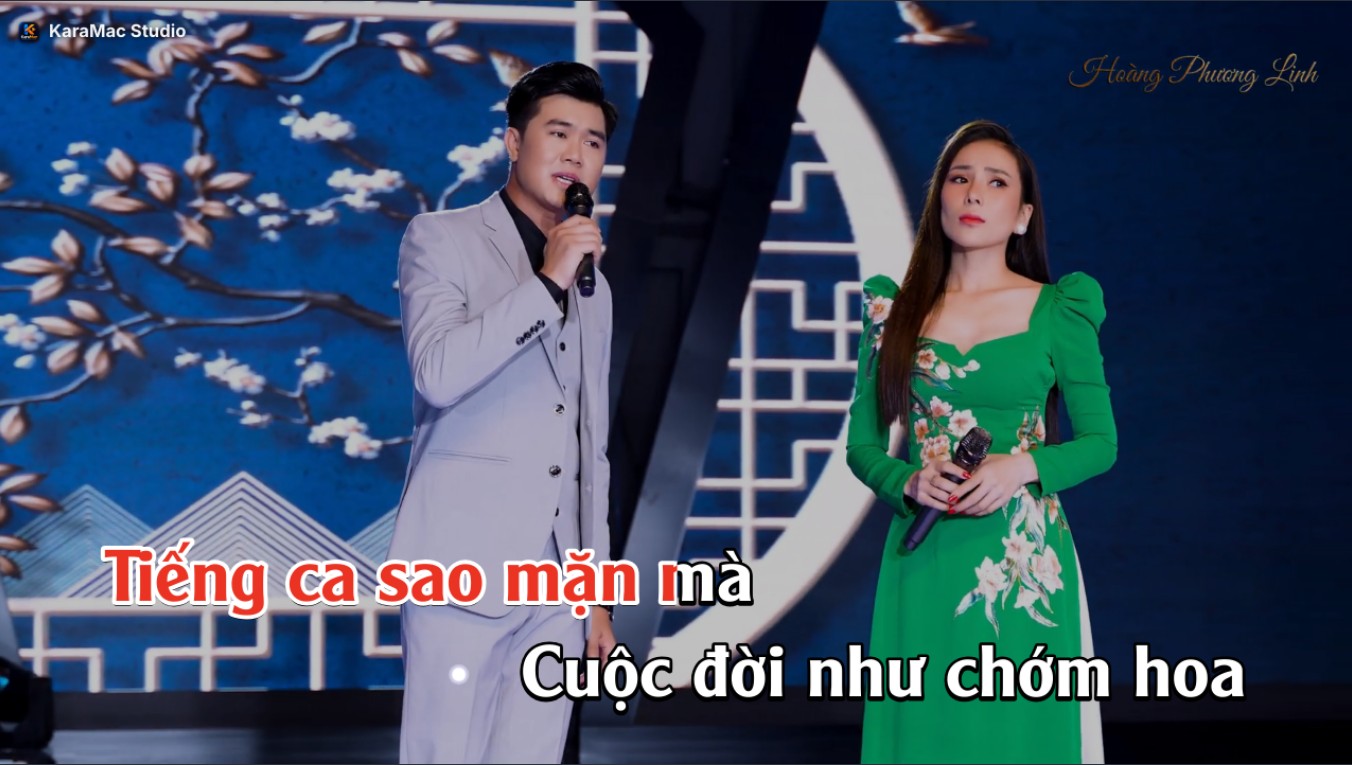
Sang tab Thiết kế. Ở đây bạn chọn font, cỡ chữ, màu chữ chưa hát và đã hát, viền, hiệu ứng báo câu, tiêu đề video, bộ đếm ngược và logo. Màn hình xem trước hiển thị đúng như video khi xuất, bạn kéo tiêu đề, logo, dòng lời ngay trên đó để đổi vị trí. Ưng thiết kế nào thì bấm Lưu style để dùng lại cho bài khác.
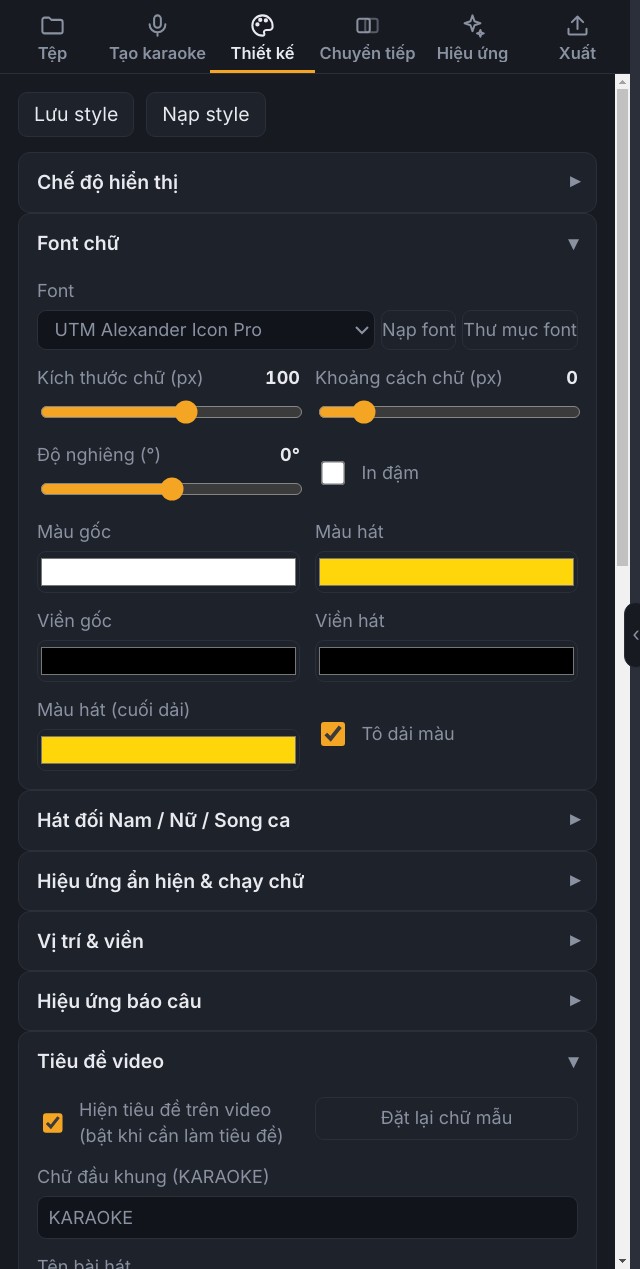
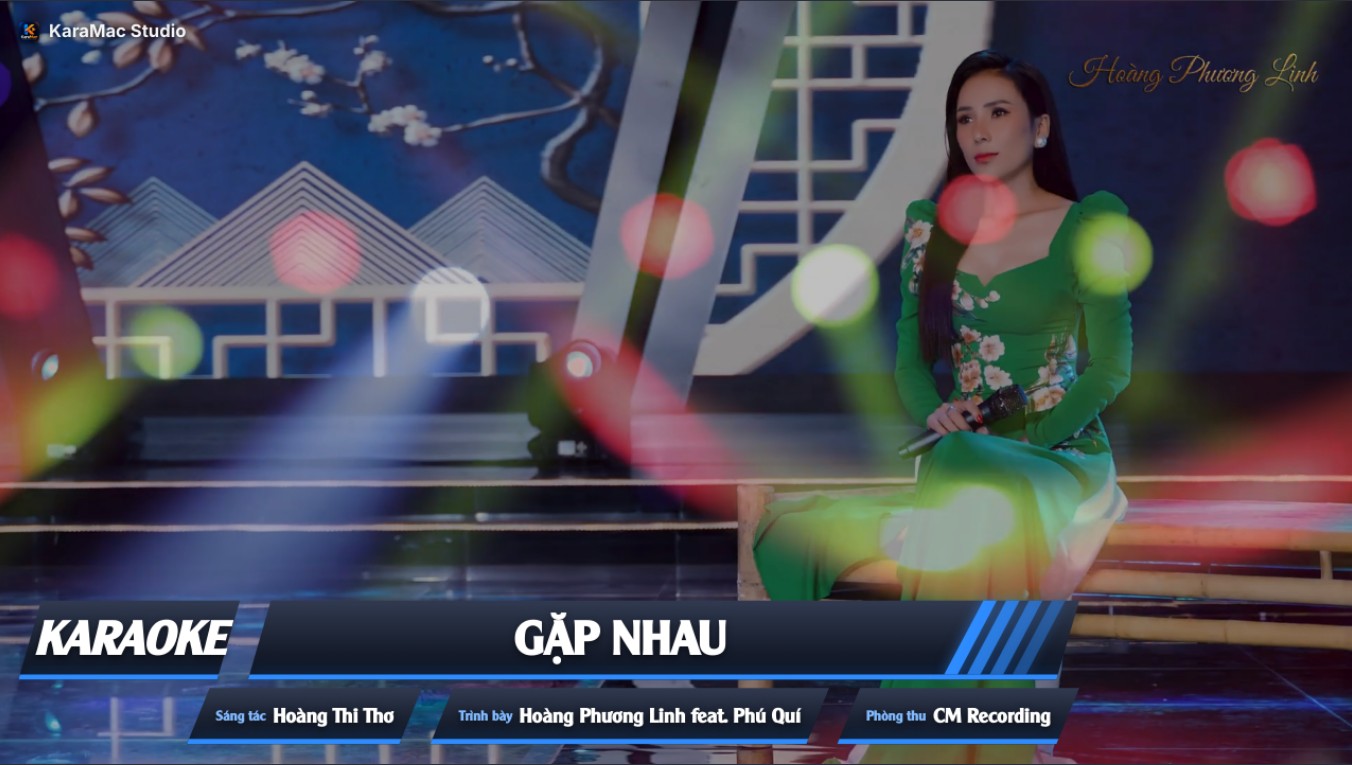
Nhiều video đã có sẵn tiêu đề nên Kara Studio không tự thêm. Khi cần, mở mục Tiêu đề video, bật Hiện tiêu đề trên video, điền tên bài hát và các thông tin như sáng tác, trình bày, phòng thu. Mặc định tiêu đề hiện từ giây 0,5 trong 7 giây. Bạn cũng có thể bấm đúp vào tiêu đề trên màn hình xem trước để chọn cả khung (kéo để dời, kéo góc để phóng to / thu nhỏ), rồi bấm đúp thêm lần nữa vào chữ nào thì sửa trực tiếp chữ đó. Nhớ thay hết chữ mẫu bằng thông tin của bạn trước khi xuất.
8Chuyển tiếp và hiệu ứng (khi dùng nhiều ảnh hoặc video)
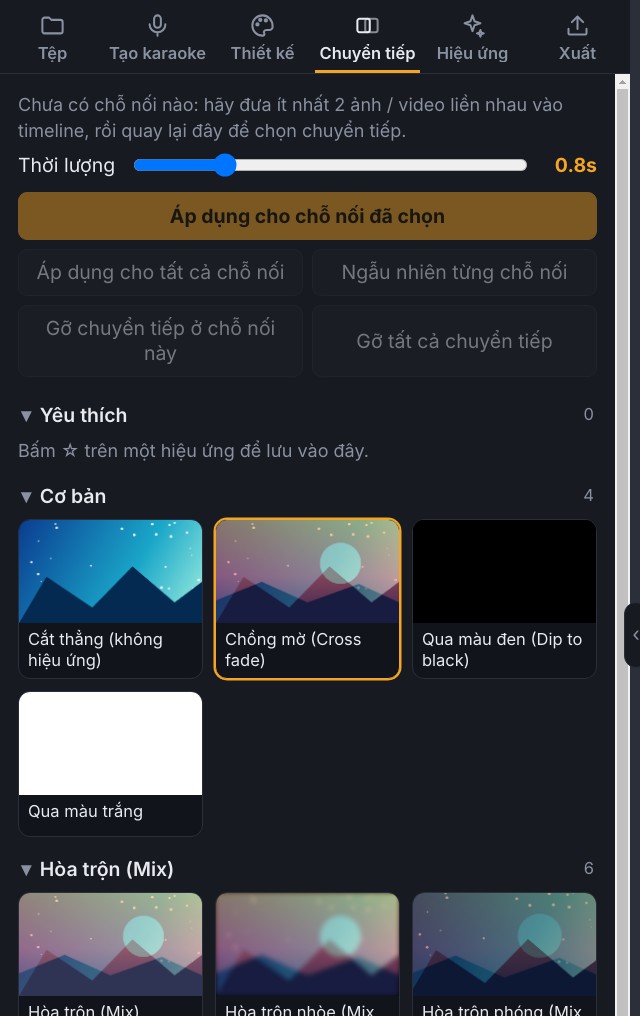
Nếu nền là nhiều ảnh hoặc nhiều đoạn video nối nhau, tab Chuyển tiếp giúp chỗ nối mượt hơn: bấm một hiệu ứng để xem thử, kéo thả vào ô giữa hai clip, hoặc áp dụng cho tất cả chỗ nối. Chuyển tiếp cần ít nhất hai ảnh hoặc video liền nhau trên timeline.
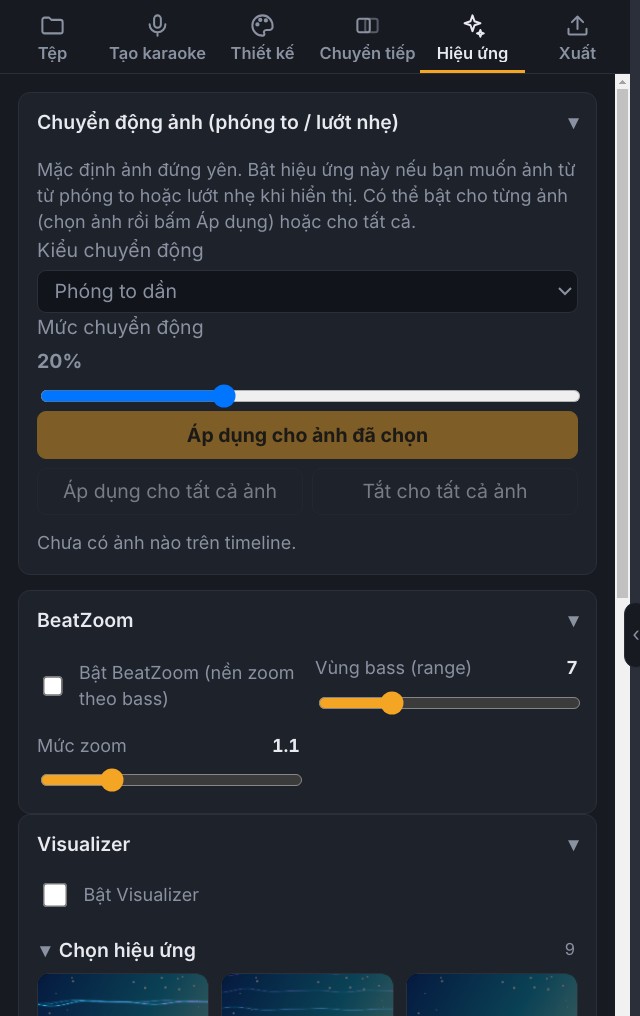
Tab Hiệu ứng có chuyển động ảnh (phóng to hoặc lướt nhẹ, vì ảnh mặc định đứng yên), BeatZoom (nền zoom theo tiếng bass) và Visualizer (sóng nhạc) với nhiều mẫu có sẵn.
9Kiểm tra lần cuối và xuất video
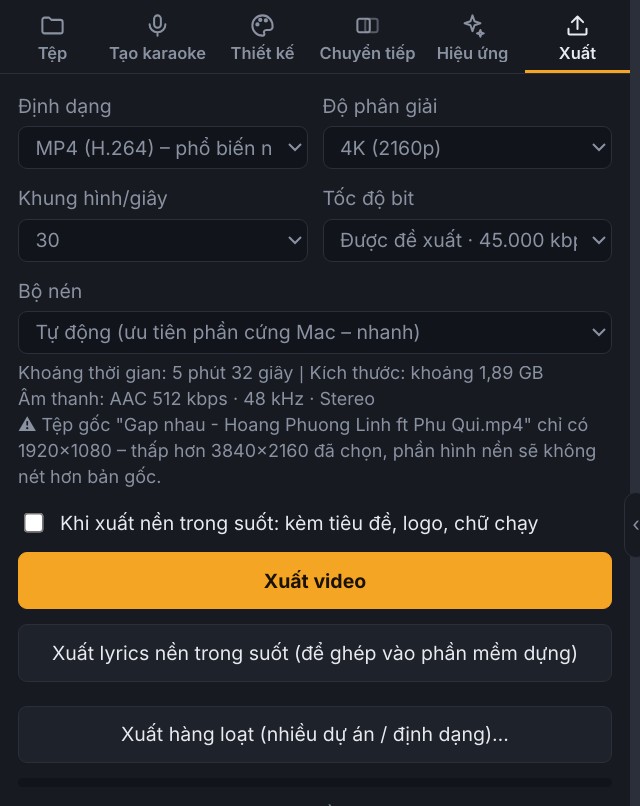
Trước khi xuất, kiểm tra lại: tắt tiếng bản có giọng hát và video có giọng gốc (nút 🔊 ở đầu track), chỉ để beat. Sau đó vào tab Xuất, chọn định dạng (MP4 H.264 phổ biến nhất), độ phân giải, khung hình / giây, rồi bấm Xuất video (phím tắt Ctrl+E hoặc ⌘+E). Muốn làm nhiều bài một lúc, dùng Xuất hàng loạt.
Đừng quên lưu dự án bằng Ctrl+S (Windows) hoặc ⌘+S (Mac). Dự án đã gồm lời, thời gian từng chữ, thiết kế và các track. Muốn mang sang máy khác, chọn Lưu bản kèm toàn bộ media.
Phím tắt hay dùng
| Việc cần làm | Windows | Mac |
|---|---|---|
| Áp dụng lời | Ctrl+Enter | ⌘+Enter |
| Bật / tắt Record | 3 (bàn phím số) | 3 (bàn phím số) |
| Phát / dừng nhạc | Space | Space |
| Hoàn tác một chữ đã đánh dấu | Ctrl+Shift+U | ⌘+Option+Z |
| Đồng bộ âm thanh | Ctrl+Shift+Y | ⌘+Option+Y |
| Cắt tại đầu phát (clip đang chọn; chưa chọn thì cắt mọi clip) | Ctrl+B | ⌘+B |
| Bung đều các track | Win+Ctrl+Alt+↑ | Ctrl+Option+⌘+↑ |
| Lưu dự án | Ctrl+S | ⌘+S |
| Xuất video | Ctrl+E | ⌘+E |
| Xem toàn màn hình khung xem trước | nút ⛶ · Esc thoát | nút ⛶ · Esc thoát |
| Xem lại hướng dẫn trong app | F1 | F1 |
Các phím B (dao), Q / W (cắt bỏ phần trước / sau đầu phát) và M (đánh dấu vị trí đầu phát) chỉ chạy sau khi bạn bấm chuột vào khung track.
Lỗi thường gặp
Câu hỏi thường gặp
Kara Studio chạy được trên máy nào?
Có bản cho Windows và bản cho Mac (chip Apple và chip Intel). Mỗi tài khoản dùng tối đa 2 máy.
Có dùng thử miễn phí không?
Có. App cho dùng thử 10 ngày. Trên trang sản phẩm còn có mã khuyến mãi KARA6, KARA3, KARA1 (số lượng có hạn).
Tôi chưa có beat thì sao?
Bạn cần có sẵn beat của bài hát. Nếu chưa có, hãy tìm bản beat hoặc liên hệ CM Recording để được hỗ trợ hòa âm phối khí.
Mac làm xong mang sang Windows mở được không?
Được, nếu bạn chọn Lưu bản kèm toàn bộ media để mang cả tệp nhạc và video theo. Dự án trên Windows và Mac dùng chung đuôi .kara nên mở thẳng được trên cả hai máy (tệp .karawin, .karamac cũ cũng mở được).
Tải Kara Studio
Xem chi tiết, bảng giá và nút tải cho Windows và Mac tại trang Kara Studio. Cần hỗ trợ thu âm, hòa âm, mix master cho bài hát của bạn, hãy liên hệ CM Recording.